アプリケーション画面から SP2 とペアリングする
iOS 端末を、SP2 とペアリングする手順を説明します。
事前準備
(管理者向け)デバイスの有効化
Convi.BASE の環境設定で SP2 を有効にします。
手順の詳細は、次のページを参照してください。
Convi.BASE ユーザーガイド | デバイスの有効化
モバイルアプリのインストール
SP2 と接続する端末に、利用用途に応じたモバイルアプリをインストールしてください。
SP2/SP1 とのペアリングに対応しているモバイルアプリ
ペアリング時の注意点
- 必ず充電器から外した状態でペアリングしてください。充電器にセットしたままの状態でペアリングすると、スキャンできません。
また充電器から外してからスキャンを実施してください。 - 1 台の SP2 に複数の iOS 端末を接続しないでください。
操作手順
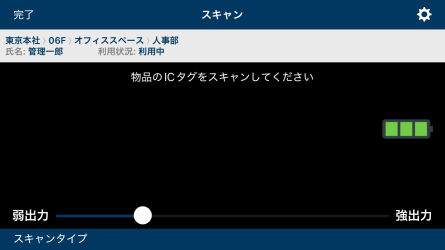
OS 端末のアプリケーションで「スキャン」画面を開き、[スキャンタイプ]をタップします。
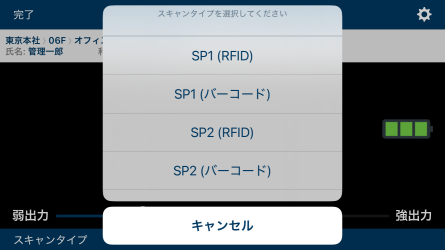
「SP2 (RFID)」または「SP2 (バーコード)」を選択します。
 s
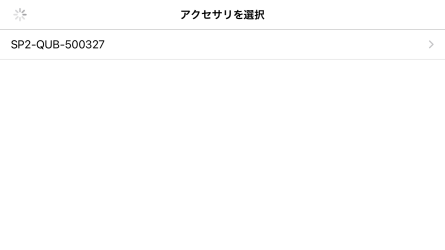
s「アクセサリを選択」画面に SP2 のデバイス名が表示されます。 接続する SP2 のデバイス名をタップします。
SP2 と接続したことのない iOS 端末の場合、ペアリングの確認画面が表示されます。
[ペアリング]をタップします。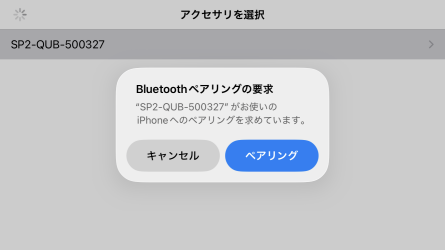
スキャンする画面が表示されることを確認します。