SmartHR 連携
SmartHR と Convi.BASE を連携する方法を説明します。
SmartHR 連携でできること
- SmartHR の従業員データを Convi.BASE のメンバーや担当者として追加する
- SmartHR で変更した従業員データを Convi.BASE に反映する
Convi.BASE の複数のテーブルに SmartHR のデータを連携できます。
テーブルごとに連携する項目を設定できます。
連携に必要な SmartHR アカウントの権限
SmartHR と Convi.BASE を連携するには、次のアカウント権限を付与した SmartHR のアカウントが必要です。
- 従業員関連の操作
- 操作できる範囲:「すべての従業員」
- 操作できる従業員情報の項目:連携する項目に対する「閲覧」権限(操作対象:「本人」および「本人以外の従業員」)
参考:操作できる従業員と項目|SmartHR ヘルプセンター
SmartHRとの連携を設定する
1. SmartHR 連携を有効にする
SmartHR Plus アプリストアにアクセスします。
[連携をはじめる]をクリックします。
![画面キャプチャ:[連携をはじめる]が強調されている](images/smarthr/smarthrplus-start.png)
SmartHR のアカウントでログインします。
連携するアカウントに必要な権限は、連携に必要な SmartHR アカウントの権限を参照してください。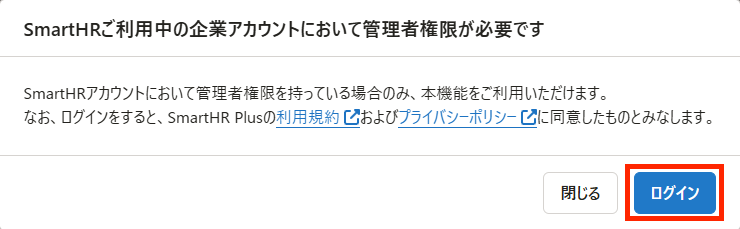
同意画面の内容を確認し、[許可]をクリックします。
![画面キャプチャ:[許可]が強調されている](images/smarthr/smarthrplus-accept.png)
続いて、Convi.BASE で設定します。
2. Convi.BASE の連携を有効にする
[環境設定]をクリックします。
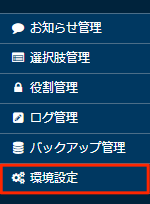
「アプリケーション設定」セクションで、[外部サービス連携]をクリックします。
[SmartHR 連携]をクリックします。
「連携するテーブルを追加」で、SmartHR と連携するテーブルを選択します。
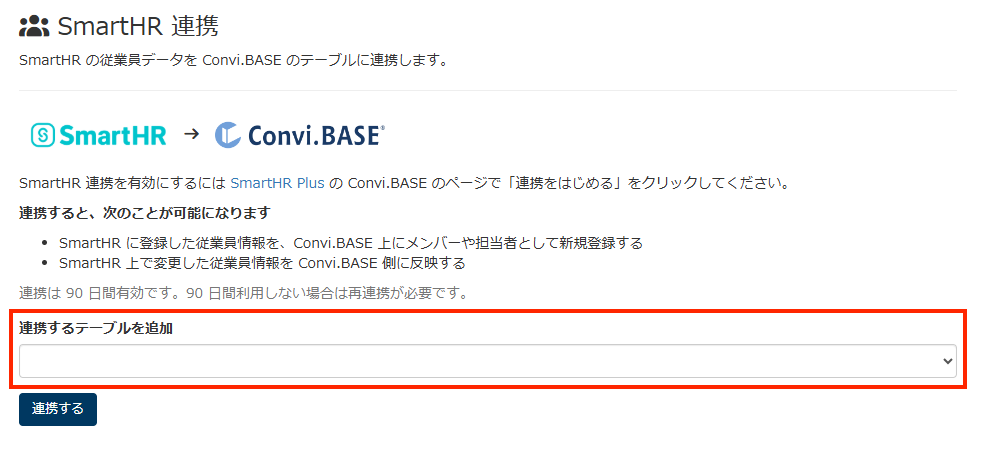
[連携する]をクリックすると、「SmartHR 連携」画面が表示されます。
SmartHR にログインしていない場合には、SmartHR にログインしてください。![画面キャプチャ:[連携する]が強調されている](images/smarthr/setting-connect.png)
[連携を許可]をクリックします。
![画面キャプチャ:[連携を許可]が強調されている](images/smarthr/smarthrplus-authorize.png)
[許可する]をクリックします。
Convi.BASE の画面で「SmartHR との連携は有効になっています。」と表示されることを確認します。「Convi.BASE から SmartHR への接続を許可しました。」と表示されたことを確認します。
90 日間、SmartHR の従業員データをインポートする機能を利用しない場合は、再連携が必要です。
有効期限切れを示すメッセージが表示されている場合には、[再連携する]をクリックして再連携してください。
![画面キャプチャ:[再連携する]が強調されている](images/smarthr/setting-expire.png)
続いて、SmartHR の従業員情報の項目と Convi.BASE のテーブルの管理項目をマッピングします。
3. 項目をマッピングする
「項目マッピング」で、SmartHR の従業員情報の項目と Convi.BASE のテーブルの管理項目をマッピングします。
あらかじめ、Convi.BASE のテーブルに、取り込みたい従業員情報の項目を追加してください。
管理項目を追加する手順の詳細は、次のページを参照してください。
テーブルの管理項目を設定する
[編集する]をクリックします。
![画面キャプチャ:[編集する]が強調されている](images/smarthr/setting-mapping-edit.png)
「SmartHR 従業員項目」のそれぞれの項目について、値を反映するテーブルの項目名を選択します。
Convi.BASE のテーブルに主キーを設定した管理項目は、必ずマッピングしてください。
SmartHR がメールアドレスアカウントの場合には、SmartHR 従業員項目「ログイン用メールアドレス」と紐付けすることをおすすめします。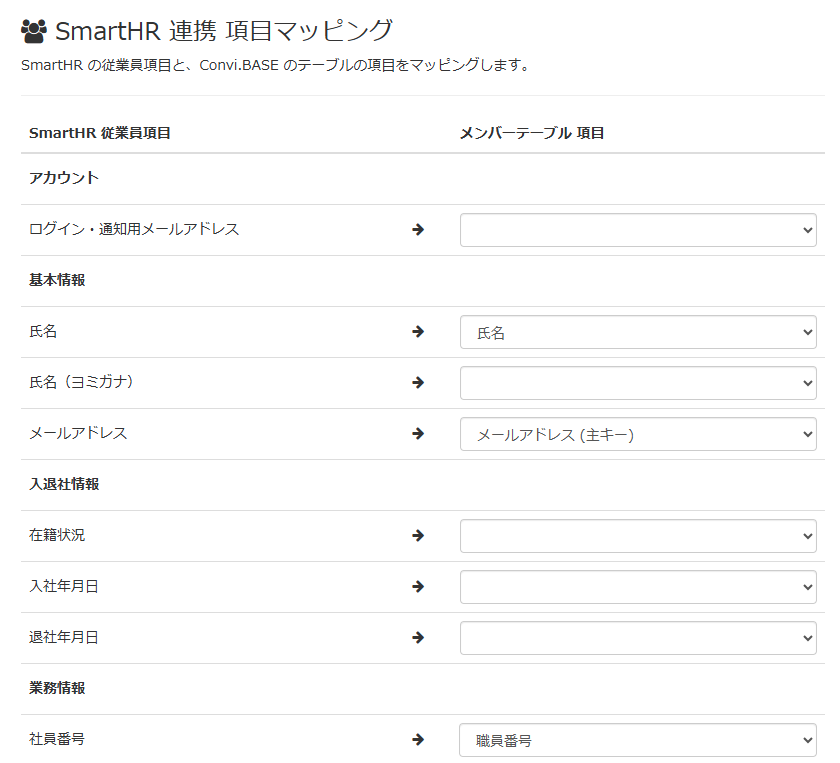
Convi.BASE で利用しない従業員項目は、マッピングを空欄のままにしてください。 また、1 つの従業員項目の値を、複数の管理項目に反映できません。
[保存する]をクリックします。
SmartHR の従業員データをConvi.BASEにインポートする
SmartHR に登録された「入社年月日」が本日以前である従業員データを Convi.BASE にインポートできます。
なお、SmartHR で従業員情報にビジネスネームを登録している場合、SmartHR の「氏名」をマッピングした項目には、ビジネスネームが反映されます。
手順
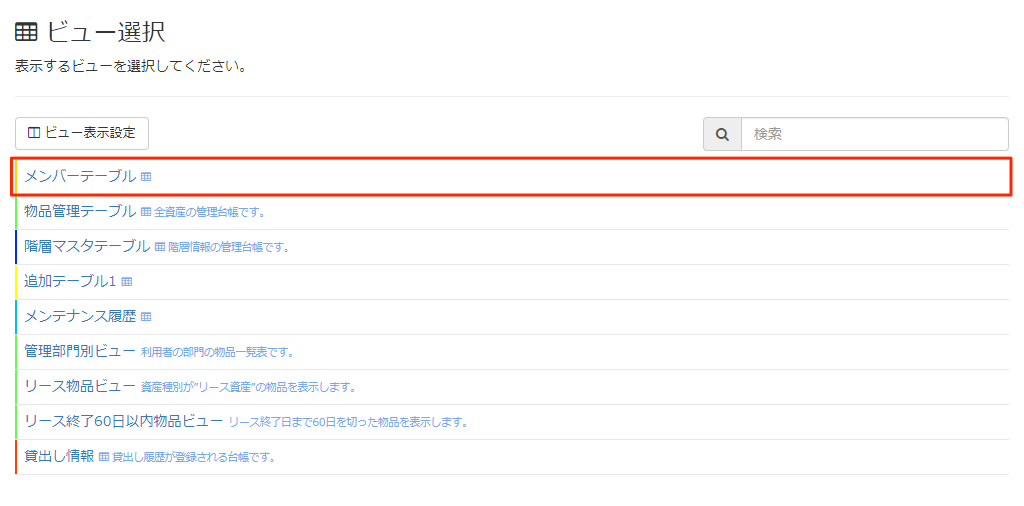
SmartHR と連携したテーブルを開きます。 マルチアプリケーションの場合は、アプリケーションのどれかをクリックしたあと、目的のテーブルを開いてください。
[≡]をクリックし、[SmartHR から従業員情報をインポート]をクリックします。
![画面キャプチャ:[SmartHR から従業員情報をインポート]が強調されている](images/smarthr/import-member-import.png)
「履歴の記録」画面で、履歴を記録するかどうかを選択します。
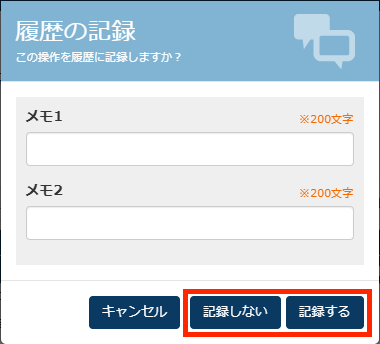
履歴の保存が有効になっていない場合には、[保存]をクリックします。![画面キャプチャ:[保存]が強調されている](images/smarthr/import-save.png)
従業員情報が Convi.BASE のデータとしてインポートされます。
「インポートを完了しました。ビュー画面に戻って確認してください。」と表示されたら、データが反映されたことを確認します。
連携の対象外となるデータ
Convi.BASE でごみ箱またはアーカイブに移動されているデータは、更新されません。
また、SmartHR で在籍状況が「退職済」になっている従業員のデータは、Convi.BASE ではごみ箱またはアーカイブに自動で移動されません。
手動で、ごみ箱またはアーカイブに移動してください。
SmartHR との連携を解除する
SmartHR との連携を解除する手順を説明します。
SmartHR との連携を解除すると、項目マッピングの設定も削除されます。
有効期限切れを示すメッセージが表示されている場合には、[再連携する]をクリックして再連携してください。
[環境設定]をクリックします。
「アプリケーション設定」セクションで、[外部サービス連携]をクリックします。
[SmartHR 連携]をクリックします。
「連携済のテーブル」から連携を解除するテーブルを選択します。
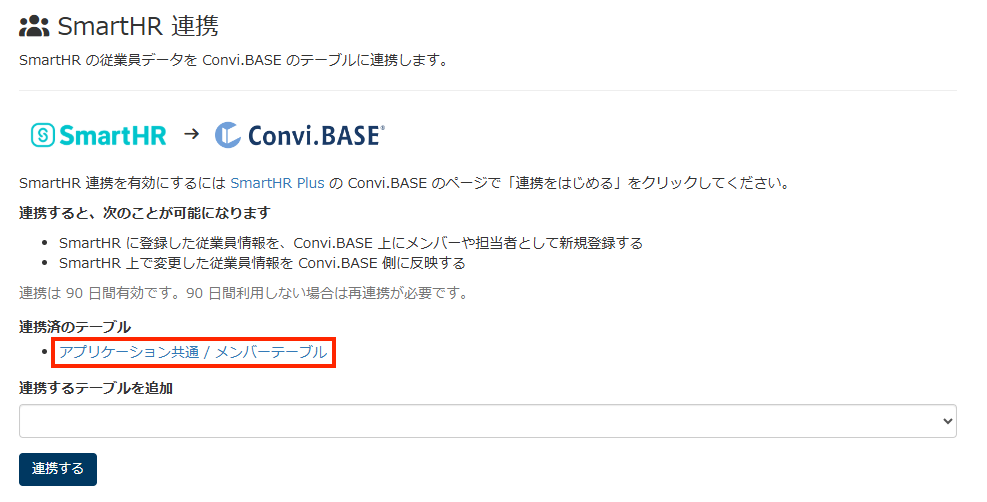
[連携を解除する]をクリックします。
![画面キャプチャ:[連携を解除する]が強調されている](images/smarthr/setting-disconnect.png)