共通設定を変更する
自動インポートに共通する設定を変更する手順を説明します。
[環境設定]をクリックします。
![画面キャプチャ:[環境設定]が枠線で囲まれている](images/link_menu_settings.png)
「組織設定」セクションで、[自動インポート・自動エクスポート]をクリックします。
[自動インポート]をクリックします。
![画面キャプチャ:[自動インポート]が枠線で囲まれている](images/trader/menu-import.png)
[共通設定の編集]をクリックします。
![画面キャプチャ:[共通設定の編集]が枠線で囲まれている](images/trader/import-common-settings-edit-button.png)
設定項目を変更します。
詳細は、共通設定の項目を確認してください。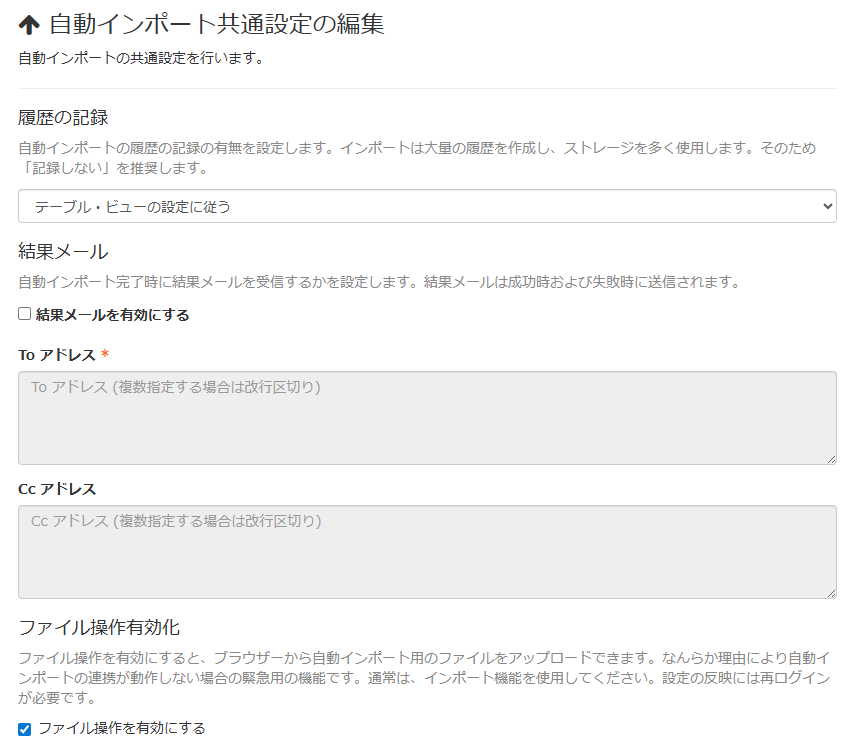
[保存する]をクリックします。
共通設定の項目
履歴の記録
データの履歴を記録するかの設定です。
- テーブル・ビューの設定に従う
- 記録しない
インポートの件数や頻度によっては、履歴がストレージ容量を圧迫する場合があります。 ストレージの使用量を抑えるため、自動インポートでは履歴の記録を「記録しない」に設定することを推奨します。
結果メール
インポートの結果をメールで受信する場合には、「結果メールを有効にする」を選択します。
結果のメールは、インポートが成功したかにかかわらず送信されます。
メールの宛先には、「To」および「Cc」のメールアドレスを指定できます。
メールアドレスを複数指定する場合は、改行で区切って入力してください。
ファイル操作有効化
自動インポート機能を使ってインポートするファイルを、Convi.BASE の画面からアップロードする機能です。
この機能は、何らかの理由で自動インポート用のファイルがアップロードされなかった場合に使用する機能です。
通常は、インポート機能を使用してデータを更新してください。
この機能を使ってファイルをアップロードする手順は、次のページを参照してください。 緊急時にブラウザーからファイルをアップロードする