自動インポートの設定を追加する
[環境設定]をクリックします。
![画面キャプチャ:[環境設定]が枠線で囲まれている](images/link_menu_settings.png)
「組織設定」セクションで、[自動インポート・自動エクスポート]をクリックします。
[自動インポート]をクリックします。
![画面キャプチャ:[自動インポート]が枠線で囲まれている](images/trader/menu-import.png)
[自動インポート追加]をクリックします。
![画面キャプチャ:[自動インポート追加]ボタンが枠線で囲まれている](images/trader/import-add-button.png)
設定項目を入力します。
設定項目の詳細は、自動インポートの設定項目 を参照してください。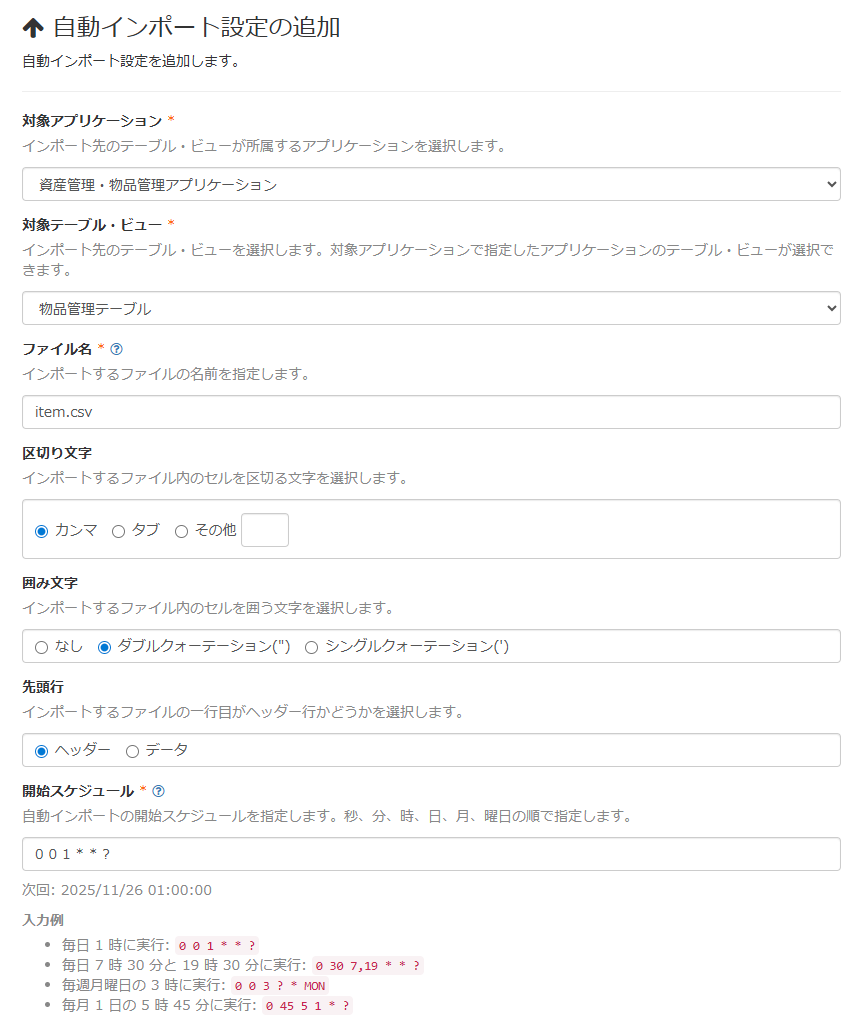
[次へ]をクリックします。
[ファイルを選択]をクリックし、インポートするファイルのサンプルファイルを指定します。
![画面キャプチャ:[ファイルを選択]が枠線で囲まれている](images/trader/import-add-file.png)
[アップロード]をクリックします。
![画面キャプチャ:[アップロード]が枠線で囲まれている](images/trader/import-add-file-upload.png)
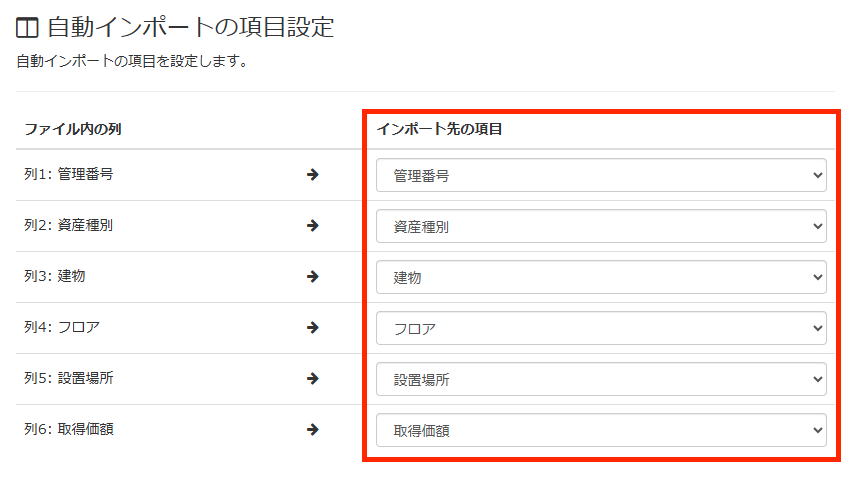
ファイルのどの列のデータを読み込むかを「インポート先の項目」で指定します。
- 「インポート先の項目」を指定しない「ファイル内の列」の値は、空欄または初期値で登録されます。
- ID 型、ファイル型、およびシステム項目の管理項目は、「インポート先の項目」に指定できません。詳細は、インポートできない項目を参照してください。
- 違う「ファイル内の列」に対して、同じ「インポート先の項目」は指定できません。
[保存する]をクリックします。
この手順でアップロードしたファイルの内容が、テーブルやビューにインポートされることはありません。
自動インポートの設定項目
対象アプリケーション
インポート先のアプリケーションです。
対象テーブル・ビュー
インポート先のテーブル・ビューです。
ファイル名
インポートするファイルの名前です。
区切り文字
- カンマ:
値をカンマ(,)で区切っている場合に選択します。 - タブ: 値をタブで区切っている場合に選択します。
- その他:
それ以外の区切り文字を使用している場合に選択します。区切り文字を入力してください。
囲み文字
- なし:
値の囲み文字がない場合に選択します。 - ダブルクォーテーション:
値をダブルクォーテーション(")で囲んでいる場合に選択します。 - シングルクォーテーション:
値をシングルクォーテーション(')で囲んでいる場合に選択します。
先頭行
- ヘッダー:
ファイルの先頭行に項目名が記載されている場合は、「ヘッダー」を選択します。 - データ:
先頭行がデータの場合は、「データ」を選択します。
ごみ箱・アーカイブ内のデータ
インポートするファイルの中に、ごみ箱やアーカイブ内のデータが含まれている場合に、データを復元するかどうかを指定します。
- 復元する:
ごみ箱やアーカイブから、編集が可能なデータとして復元され、データが更新されます。 - 復元しない:
データは更新されず、ごみ箱やアーカイブ内のままになります。
開始スケジュール
インポートの開始時刻です。
システムのデフォルトタイムゾーンに従って実行されます。
システムのデフォルトタイムゾーンはアカウント設定で確認できます。
言語とタイムゾーンを設定する
スケジュールの読み方は開始スケジュールの読み方を確認してください。
開始スケジュールの読み方
0 0 1 * * ?
開始スケジュールは、左から順に、[秒] [分] [時] [日] [月] [曜日]を表します。
「*」はすべてを意味するワイルドカードで、その項目に対してすべての値を指定したことを意味します。 たとえば、[日]が「*」の場合、毎日実施されます。
「?」は任意を意味するワイルドカードです。
[日]が「?」の場合、[曜日]に指定した値に従って実行され、[曜日]が「?」の場合、[日]に指定した値に従って実行されます。
毎日午前 1 時に実行する例
0 0 1 * * ?
インポートできない項目
次のシステム項目、および ID 型、ファイル型の管理項目は、「インポート先の項目」に指定できません。
- 物品ビュー
- 登録日時、または登録日
- 登録者
- 更新日時、または更新日
- 更新者
- 最終ラベル発行日時
- 最終ラベル発行者
- ラベル発行回数
- 最終棚卸しデータ反映日
- 最終棚卸しデータ反映者
- 最終棚卸しデータ読取日
- 最終棚卸しデータ読取者
- メンバービュー
- パスワード
- 最終ログイン日時