帳票設定を追加する
帳票設定を追加する手順を説明します。
STEP1:帳票テンプレートを作成する
Excel で、帳票テンプレートファイル(.xslx)を作成します。
帳票に、Convi.BASE で管理しているデータの値やバーコードを埋め込んで出力するには、テンプレート変数を使用します。
使用できる変数は次を参照してください。
帳票テンプレートに使用できる変数
STEP2:帳票設定を追加する
[環境設定]をクリックします。
![画面キャプチャ:[環境設定]が枠線で囲まれている](images/link_menu_settings.png)
「組織設定」セクションで、[帳票設定]をクリックします。
[帳票設定の追加]をクリックします。
![画面キャプチャ:[帳票設定の追加]が強調されている](images/ledgersheet/add.png)
設定内容を入力します。
設定内容の詳細は、帳票設定の設定内容 を参照してください。[ファイルを選択]をクリックして、帳票テンプレートファイルをアップロードします。
テンプレートパラメーターを設定します。
詳細は、テンプレートパラメーターを参照してください。[保存する]をクリックします。
帳票設定の設定内容
基本設定
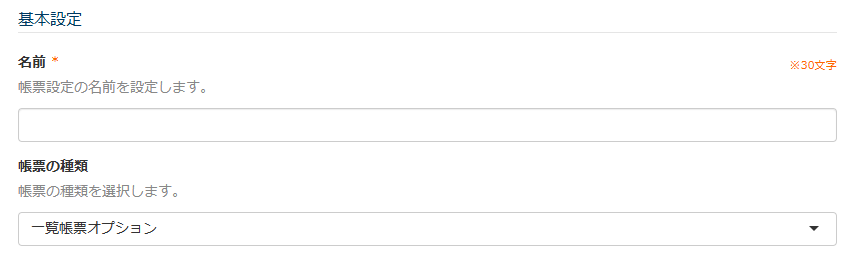
名前
帳票設定の設定名です。 また、帳票を出力する画面の「帳票名」として表示されます。
帳票の種類
出力する帳票の種類です。設定を追加した後は変更できません。
- 一覧帳票オプション
バーコードまたは QR コードを、一覧形式で Excel ファイルに出力する帳票です。
参考:一覧帳票を出力する - 一品一葉帳票オプション
1 枚の Excel シートあたりに 1 つの物品情報を出力する帳票です。
参考:一品一葉帳票を出力する - 階層バーコード一覧帳票オプション
物品の設置場所の情報を印字したラベル、およびそのラベルを読取った端末に、設置場所の情報を自動で設定できるバーコードを出力する帳票です。
参考:階層バーコード一覧帳票を出力する
帳票を出力するビュー
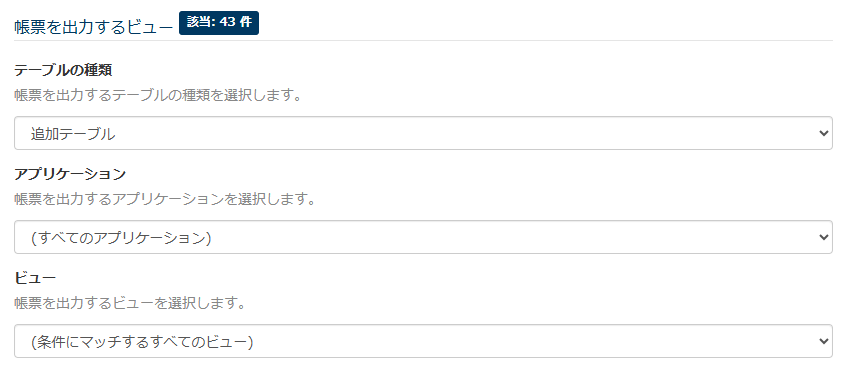
テーブルの種類
帳票を出力するデータがある、テーブルの種類を選択します。
「物品テーブル」「メンバーテーブル」などのテーブルの種類を指定すると、そのテーブルから派生したビューからも、同じ帳票を出力できます。
貸出し情報テーブルや追加テーブルなどの一部のテーブルは、「追加テーブル」としてまとめられ、区別がつかないものもあります。
アプリケーション
帳票を出力するアプリケーションを選択します(マルチアプリケーションを利用している場合)
特定のアプリケーションだけ帳票を出力したい場合に指定します。
ビュー
帳票を出力するビューを指定します。
指定した「テーブルの種類」から派生するすべてのビューで帳票を出力したい場合は、「(条件にマッチするすべてのビュー)」を指定してください。
テンプレート設定
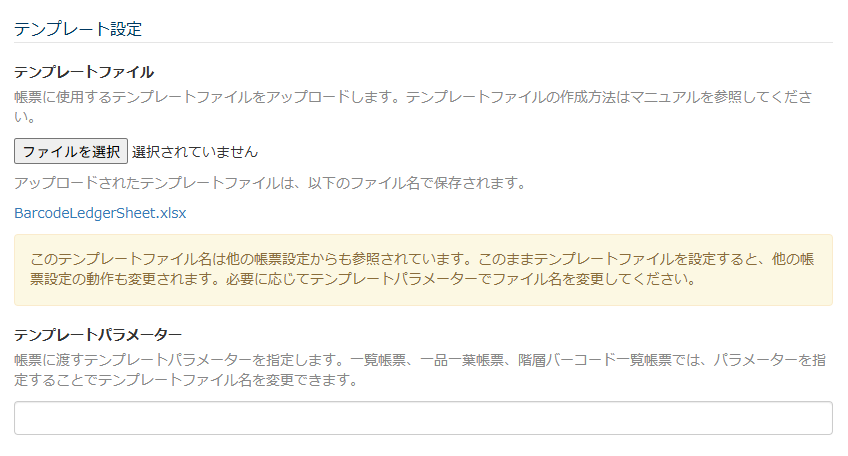
テンプレートファイル
帳票のレイアウトを定義したテンプレートです。
テンプレートパラメーター
テンプレートパラメーターは、帳票にパラメーターを渡すことで、挙動を変更するための設定です。
一覧帳票・階層バーコード一覧帳票・一品一葉帳票で、使用するテンプレートファイル名を指定するために利用できます。
複数のアプリケーションやテーブル・ビューで、複数の異なるレイアウトで帳票を出力したい場合、テンプレートパラメーターを設定してください。
テンプレートパラメーターには、英数字、アンダースコア(_)、ハイフン(-)のみ使用できます。
たとえば、人事部と経理部で異なるレイアウトの一品一葉帳票を、物品テーブルから出力したいとします。
この場合、2 つの帳票設定を作成し、それぞれテンプレートパラメーターに異なる値を設定します。
- 一品一葉(人事部用)
テンプレートパラメーター:HROneByOneLedgerSheet - 一品一葉(経理部)
テンプレートパラメーター:ACCTneByOneLedgerSheet
テンプレートパラメーターが設定されていない、または、他の帳票設定と同じテンプレートパラメーターが指定されていると、意図せず他の帳票レイアウトで出力される可能性があります。