役割と所属メンバーの一覧を出力する
役割とメンバーの一覧を、CSV や TSV 形式などのテキストファイルにエクスポートできます。
[役割管理]をクリックします。
![画面キャプチャ:[役割管理]が枠線で囲まれている](images/menu-role.png)
[メンバー役割の一括変更]をクリックします。
![画面キャプチャ:[メンバー役割の一括変更]が枠線で囲まれている](images/bulk-button.png)
出力するメンバーを絞り込みたい場合は、[フィルター]をクリックして絞り込み条件を指定します。
メンバーテーブルの項目や、二要素認証が有効かどうかで絞り込めます。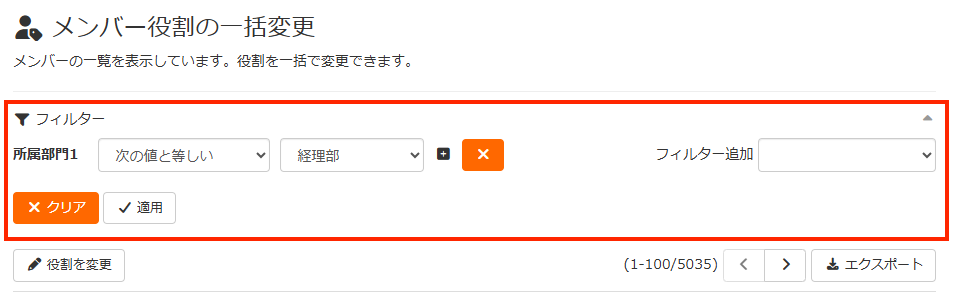
[エクスポート]をクリックします。
![画面キャプチャ:[エクスポート]が枠線で囲まれている](images/export-button.png)
ファイルのフォーマット、文字コード、改行コードを選択します。
それぞれの詳細は、ファイルの形式や文字コード、改行コードを参照してください。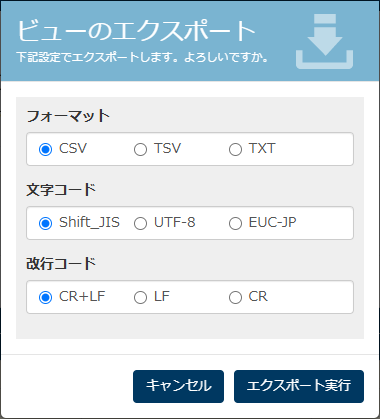
出力したファイルを Excel で開くには、次の設定を推奨します。ただし、一部の特殊記号や絵文字は文字化けすることがあります。
- フォーマット:CSV
- 文字コード:Shift_JIS
改行コード:CR+LF
Excel で開いたときに先頭の 0 が消えるときの対処方法は、次のページを参照してください。 CSV ファイルを開くと、0(ゼロ)から始まる値の 先頭の 0 が消えてしまいます
[OK]をクリックします。
ファイルの形式や文字コード、改行コード
ファイルの形式
- CSV:
データをカンマ区切りで出力します。拡張子は.csvです。
出力されたファイルを Excel で開く場合には、「CSV」を選択することを推奨します。
Excel で CSV ファイルを開くときには、CSV ファイルを開くと、0(ゼロ)から始まる値の 先頭の 0 が消えてしまいますも参照してください。 - TSV:
データをタブ区切りで出力します。拡張子は.tsvです。 - TXT:
データをカンマ区切りで出力します。拡張子は.txtです。
文字コード
- Shift_JIS:
日本語と英語を書き出しできます。絵文字や特殊記号は文字化けすることがあります。 - UTF-8:
主要な言語を文字化けすることなく書き出しできます。 - EUC-JP:
日本語と英語を書き出しできます。UNIX 系の OS でファイルを開くときに使用します。
改行コード
- CR+LF:Windows でファイルを開くときに使用します。
- LF:UNIX 系の OS でファイルを開くときに使用します。
- CR:Mac OS 9 以前の Mac OS でファイルを開くときに使用します。