オートメーションを追加する
[環境設定]をクリックします。

「組織設定」セクションで、[オートメーション]をクリックします。
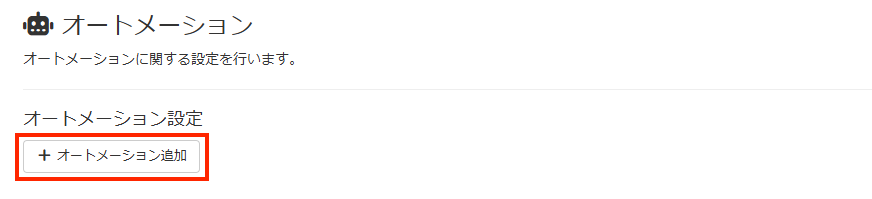
[オートメーション追加]をクリックします。
設定項目を入力します。
設定項目の詳細は、オートメーションの設定項目を参照してください。[保存する]をクリックします。
オートメーションの設定項目
基本設定
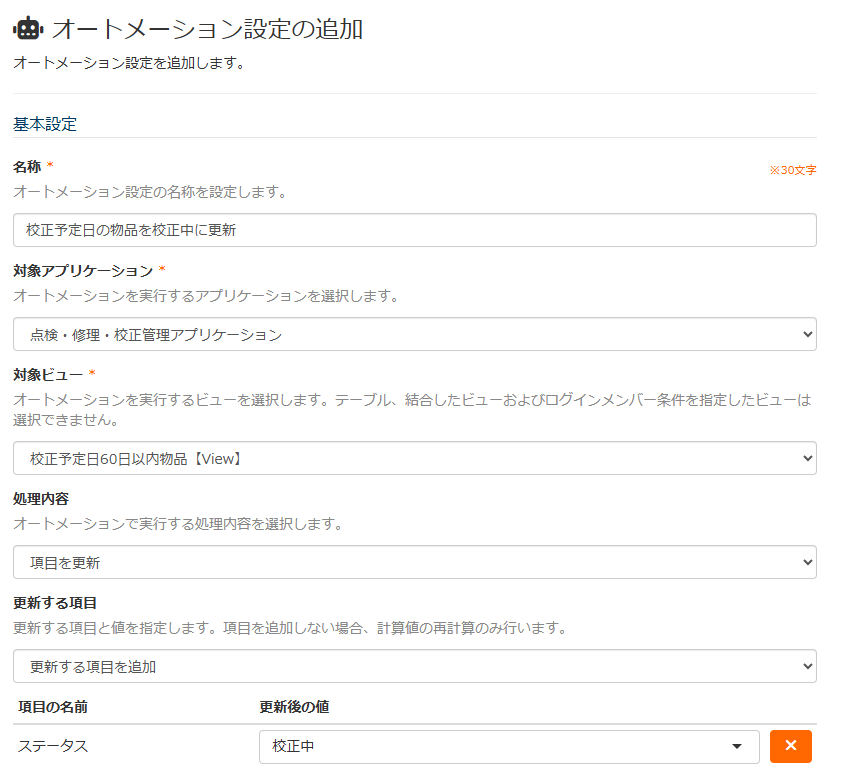
オートメーションの名称、対象ビュー、処理内容、更新する項目を設定します。
名称
オートメーションの名称です。30 文字まで入力できます。
対象アプリケーション
オートメーションを実行するアプリケーションを選択します。
設定の追加後は、「対象アプリケーション」を変更できません。
対象ビュー
オートメーションを実行するビューを選択します。
「対象ビュー」には、テーブル、結合したビュー、およびログインメンバー条件を指定したビューは選択できません。
選択したビューに含まれるデータが、オートメーションの実行対象になります。
対象にしたいデータだけが含まれるように、あらかじめビューを作成しておいてください。
ビューを作成する
設定の追加後は、「対象ビュー」を変更できません。
処理内容
「対象ビュー」に指定したビューに含まれるデータに対して、実行する処理を選択します。
- 項目を更新:ビューに含まれるデータの項目が更新されます。
- ごみ箱へ移動:ビュー内のデータがごみ箱に移動されます。
- アーカイブへ移動:ビュー内のデータがアーカイブに移動されます。
「アーカイブへ移動」を利用するには、アーカイブ機能を有効にしてください。
設定方法は、アーカイブを有効にするを参照してください。
更新する項目
処理内容で「項目を更新」を選択した場合に設定できます。
目的に応じて、次のように設定します。
項目の値を別の値に変更したい場合
「更新する項目」で、更新する項目と更新後の値を指定します。
- 「更新する項目を追加」から、更新する項目を選択します。
- 「更新後の値」を指定します。
[×]をクリックすると、追加した項目を削除できます。
なお、対象ビューのテーブルに含まれる、計算値が設定された項目の値も、オートメーションの実行時に再計算されます。
計算値を設定した項目だけを最新の状態に更新したい場合
「更新する項目」に何も指定しません。 指定しない場合は、計算値が設定されている項目の値が、オートメーションの実行時に再計算されます。
スケジュール
処理を実行する曜日と時間帯を設定します。

- 曜日:
処理を実行する曜日を選択します。複数の曜日を選択できます。 - 実行時間帯:
処理を実行する時間帯を選択します。19:00〜翌 8:59 の間で、1 時間単位で選択できます。
実行時刻の分は、オートメーションを追加したときにランダムで決まり、後から変更できません。
決まった実行時刻は、オートメーションの詳細画面で確認できます。
履歴の記録
オートメーションで更新したデータの履歴を記録するかどうかを設定します。

- ビューの設定に従う:対象ビューの履歴の設定に従って、履歴が記録されます。
- 記録しない:履歴は記録されません。
オートメーションでは大量の履歴が作成されます。ストレージの使用量を抑えるため、履歴の記録は「記録しない」に設定することを推奨します。
結果メール
オートメーションの完了時に、結果メールを受信するかどうかを設定します。
結果メールは、処理の成功時と失敗時に送信されます。
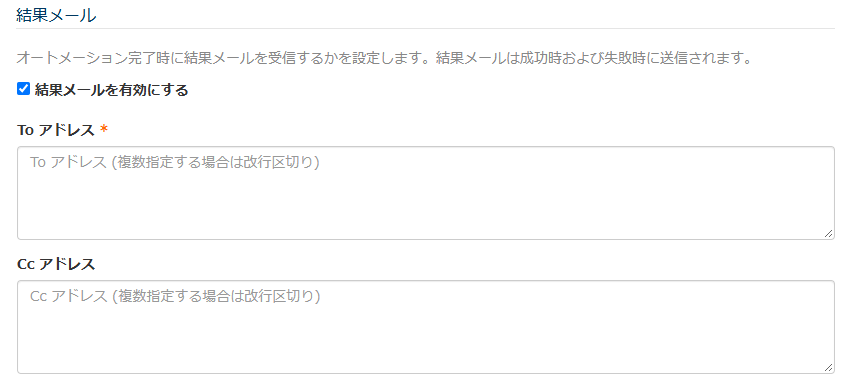
結果メールを受信したい場合は、[結果メールを有効にする]をオンにして、宛先を入力します。
- To アドレス:結果メールの宛先
- Cc アドレス:結果メールの Cc の宛先
複数のアドレスを指定する場合は、改行で区切ります。